
정뾰안 - 정보보안 블로그
Docker Desktop 설치 본문
Docker Desktop 설치
◎ Docker 공식 홈페이지에 가서 설치파일을 다운로드 한다. (https://www.docker.com/)
나는 'Download for Windows - AMD64'을 사용했다.
Docker: Accelerated Container Application Development
Docker is a platform designed to help developers build, share, and run container applications. We handle the tedious setup, so you can focus on the code.
www.docker.com

◎ 다운로드 받은 설치파일을 실행해서 설치를 시작한다.

◎ (Configuration 체크) 나는 사진처럼 체크해서 설치를 진행했다. 설명을 참고해서 선택하면 된다.
- Use WSL 2 instead of Hyper-V 가장 빠름 (권장)
- Allow Windows Containers 기업용 Windows Server 환경 아니면 불필요
- Add shortcut to desktop 편의 옵션 (선택)

◎ Close and restart를 클릭해서 PC를 재부팅한다.

Docker Desktop 시작
◎ 재부팅 후 바탕화면 Docker Desktop 아이콘 클릭 → 실행 → Accept

◎ Welcome to Docker 알림창이 발생하면 우측 상단 Skip을 클릭한다.
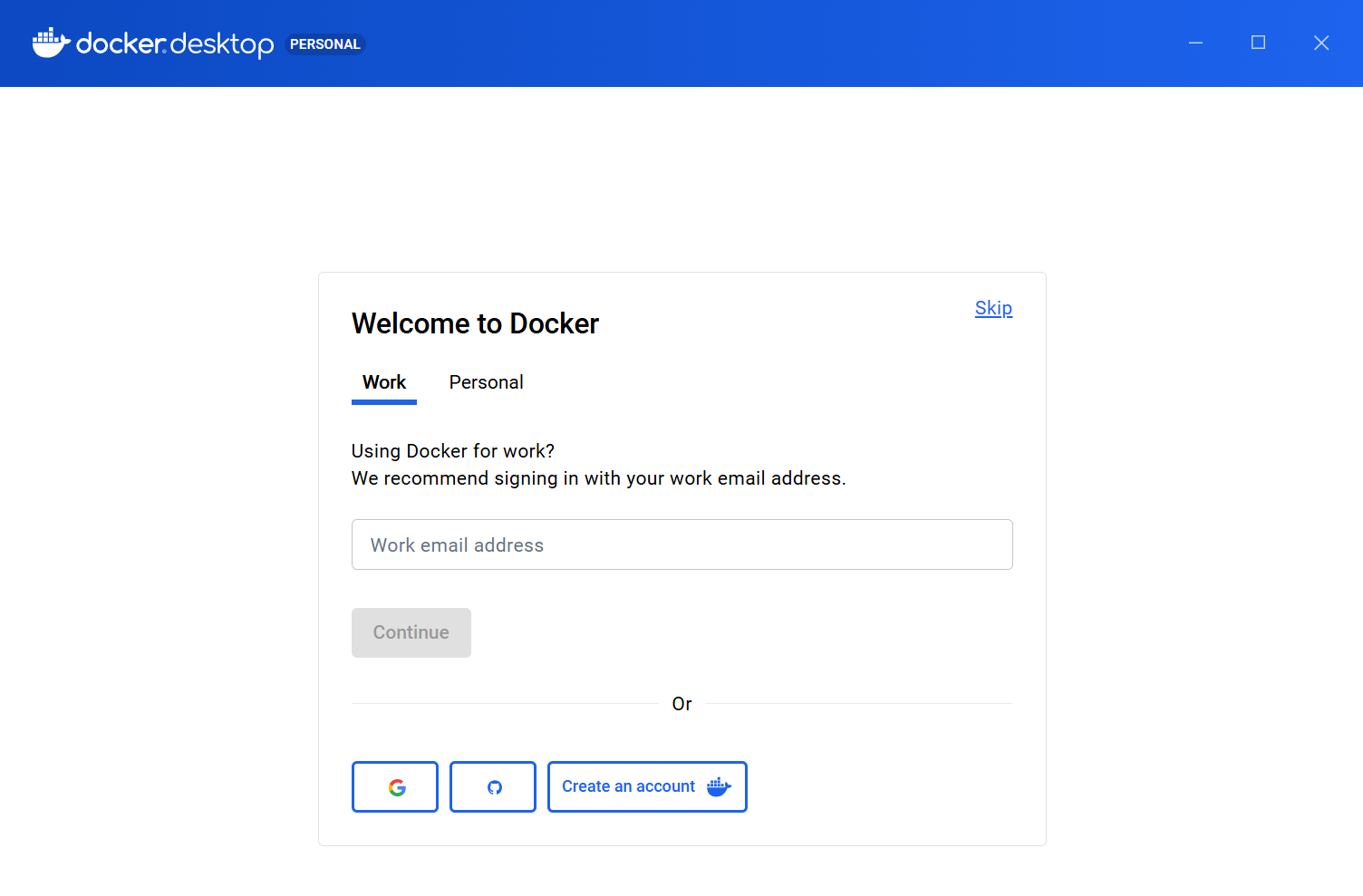
◎ Docker Desktop 설치 및 실행을 완료했다.

오류 발생 시 참고
◎ 사진에서 보이는 오류는 WSL 버전이 오래되어 Docker Desktop이 실행될 수 없는 상태일 때 뜨는 메시지로, WSL 업데이트를 진행하면 해결된다. CMD 창을 열고 wsl --update 를 입력해서 WSL을 업데이트 한다.

◎ 업데이트 완료 후 Restart를 클릭해서 재부팅하고 나면 문제없이 Docker Desktop 사용이 가능하다.

'IT' 카테고리의 다른 글
| nuclei 스캐너 (CVE 스캔) (0) | 2026.01.16 |
|---|
