정뾰안 - 정보보안 블로그
Palera1n 탈옥(아이폰SE + iOS 15.8.3) 본문
보안 공부를 위한 용도로 작성되었습니다. 악용으로 인한 책임은 본인에게 있습니다. (악용금지!)
아이폰 탈옥(Jailbreak)
◇ 탈옥 대상 정보
| 기기 정보 | 출시일 | iOS 버전 | 칩셋 종류 |
| 아이폰SE | 2016년 | 15.8.3 | A9 |
◇ 탈옥 도구
- Palera1n
- AppleDB 사이트에서 탈옥이 가능한 기기인지 확인한다. https://appledb.dev/
AppleDB | AppleDB
appledb.dev
◇ 탈옥 과정
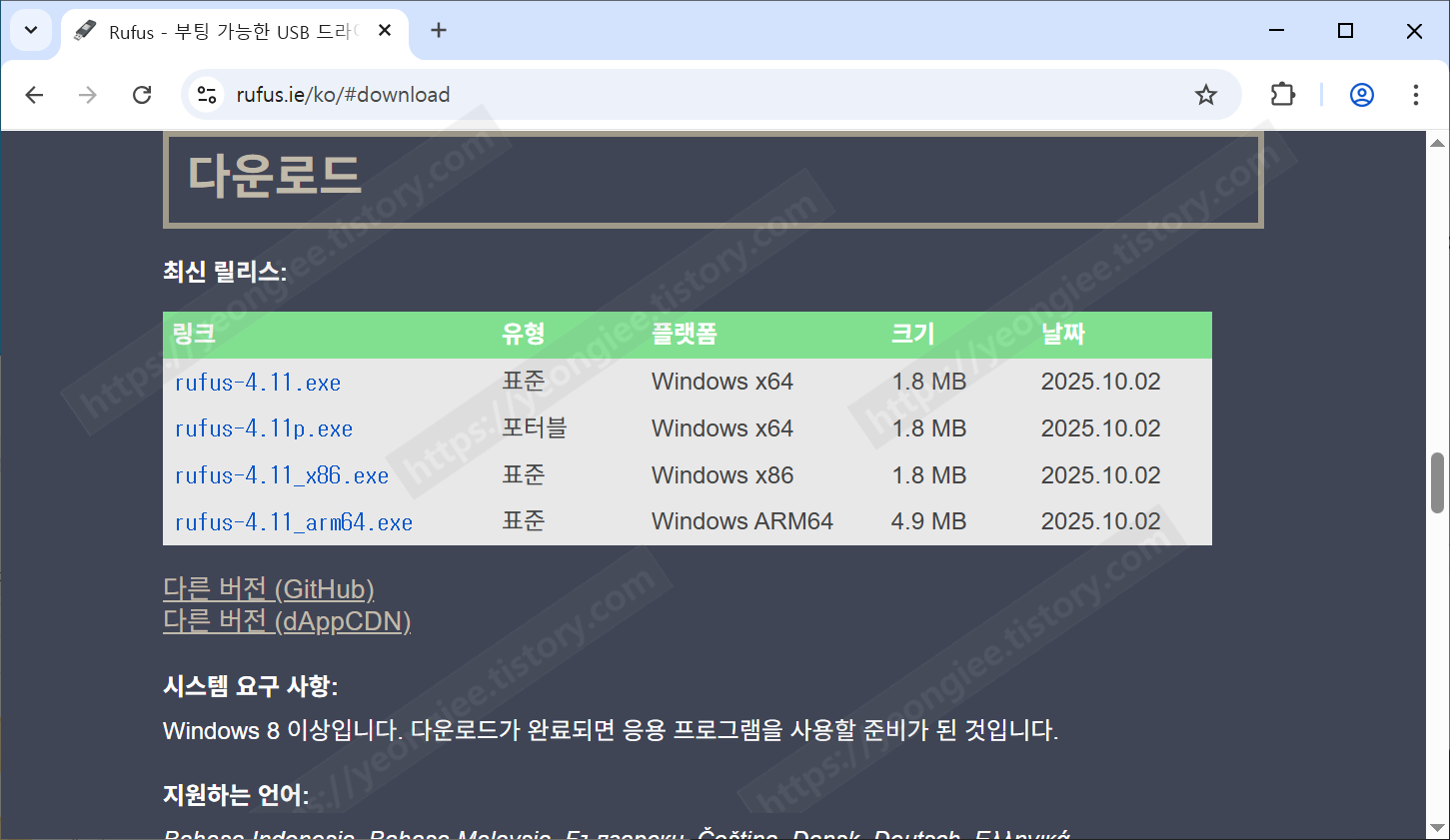
1) Palera1n 탈옥 USB를 만들기 위해 Rufus 프로그램을 다운로드한다. (https://rufus.ie/ko/#download)
Rufus - 부팅 가능한 USB 드라이브를 간편하게 만들기
rufus.ie
2) Palera1n 부팅 이미지를 다운로드 받는다. (https://palera.in/download/)
palera1n
Information Sadly, proper windows support is not yet available. Instead, we have a solution that requires you to have a USB thumb drive to boot into another operating system so you're able to run palera1n. You will need a USB thumb drive with at least 32GB
palera.in

3) Rufus를 이용해서 Palera1n 탈옥 USB를 만든다.

4) 만든 USB와 아이폰을 PC에 연결한 상태에서 재부팅하여 BIOS에 진입한다. BIOS 진입 키는 제조사별로 상이하니 참고 바란다. BIOS에 진입 후 Boot 옵션에서 부팅 순서를 탈옥 USB가 우선하도록 변경 후 저장하고 재부팅한다.
| 제조사 | BIOS/UEFI 진입 키 | 비고 |
| Samsung (삼성) | F2 | 노트북·데스크탑 공통 |
| LG | F2 | 일부 모델 F1 |
| Dell | F2 | 서버도 동일 |
| HP | F10 | ESC 누르면 메뉴 표시 |
| Lenovo | F1 / F2 | ThinkPad는 F1 |
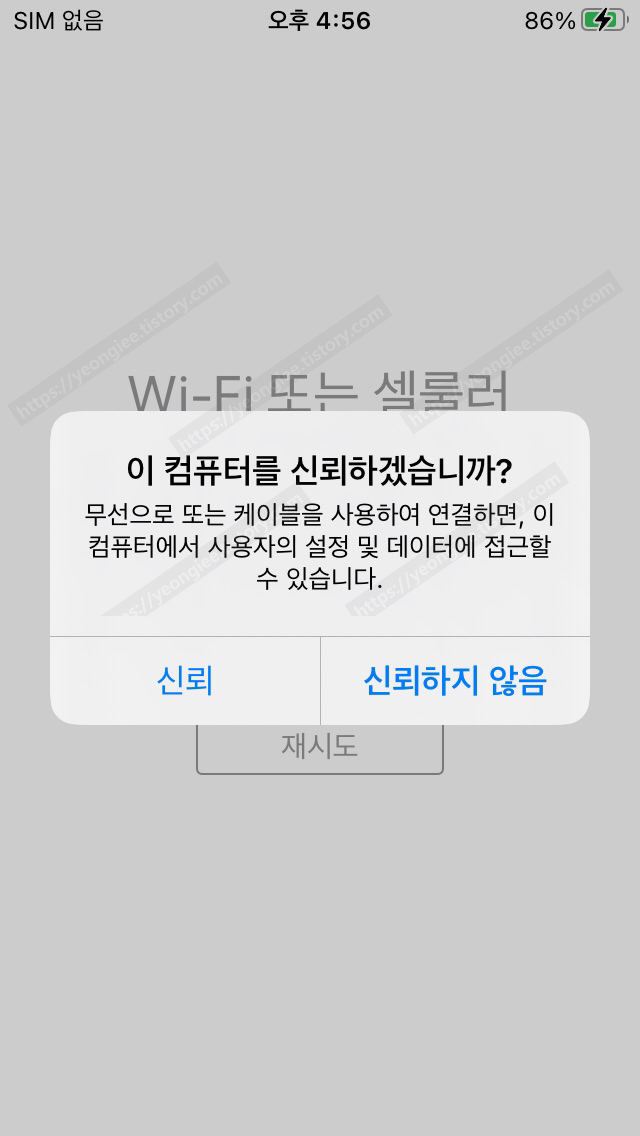
5) 탈옥 USB로 부팅되어 palera1n 화면으로 넘어간다. 이때 오른쪽 사진처럼 아이폰에 신뢰 알림이 발생하는데 꼭 신뢰 버튼을 눌러야 탈옥 진행이 가능하다.
6) 탈옥을 진행하겠다. 첫 번째 화면에서 1. palera1n 을 선택한다.
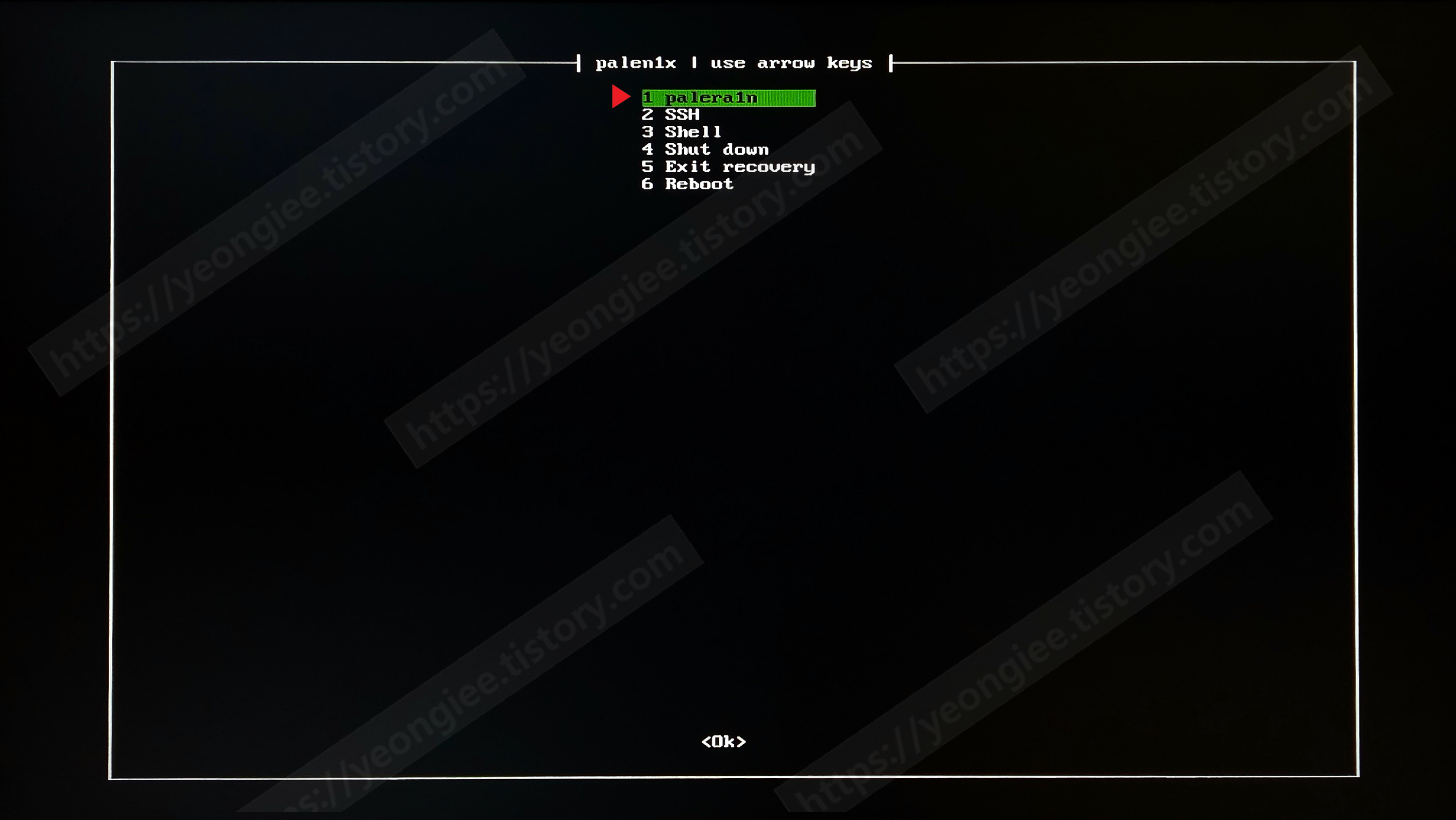
7) 두 번째 화면에서 3. Switch 를 선택한다.

8) Rootless를 선택한다.

7) 옵션 선택이 끝났으면 1. Start 를 선택한다.

8) Start를 누르면 화면이 사진처럼 바뀌는데 ①Press Enter When ready for DFU mode 메시지가 뜨면 엔터를 누른다. 이 메시지는 DFU mode에 진입할 준비가 되었으면 엔터를 누르라는 의미이다. 중요한 점은 DFU mode에 진입하는 방법이 기기 버전마다 다르다는 점이다. 내가 사용한 아이폰 SE는 홈버튼와 전원버튼를 동시에 눌러야 하는데 이후 모델은 볼륨줄이기버튼과 전원버튼 인 것도 있다. 기기에 맞는 방법을 사용하지 않으면 DFU mode에 진입하지 못해서 탈옥에 실패한다.

★ (중요) DFU mode 진입해서 탈옥이 시작되기 까지 순서를 좀더 자세히 설명하겠다.
우선 ①번 메시지에서 엔터를 누르면 바로 ②번 메시지가 뜬다. 이때 홈버튼와 전원버튼를 동시에 4초간 누른다. 초는 메시지 옆 괄호에 숫자가 표시되니까 그 시간만큼 누르고 있으면 된다. 그 후 ③번 메시지가 뜨면 바로 전원버튼에서 손을 뗀다. 괄호에 표시되는 시간은 10초인데 실제로는 3~5초 정도 남았을 때 DFU mode에 진입이 되면서 ④번 메시지가 뜬다. ④번 메시지가 뜨면 이때 홈버튼에서도 손을 떼야한다. 더 누르고 있어도 간혹 탈옥에 성공할 때도 있는데 30번 이상 반복해본 결과 ④번 메시지가 떴을 때 바로 손을 떼는 것이 맞는 타이밍인 것 같다.

★ 만약 이 과정에서 탈옥에 실패하면 Ctrl+C를 입력해서 CLI로 빠진 다음 다시 탈옥에 실행하면 된다. CLI로 탈옥 진행하는 부분은 끝에 설명하겠다.
9) 탈옥에 성공하면 사진처럼 기기가 부팅되고 부팅 이후 palera1n 앱이 설치된 것을 확인할 수 있다.
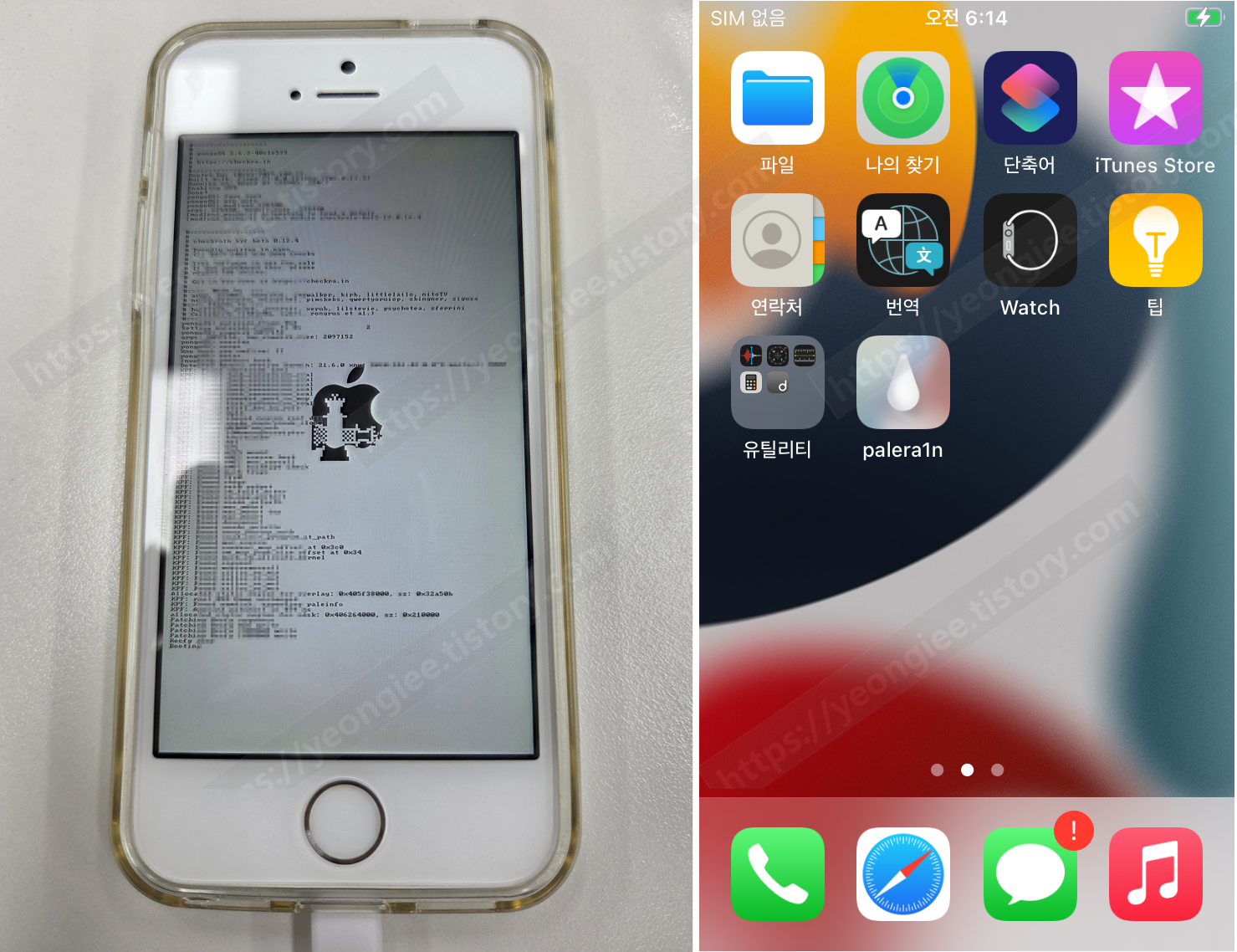
10) palera1n 앱을 눌러서 Sileo 설치를 진행했다. Sileo가 설치되면 3utools를 통해 SSH 접근(root 자동 로그인)이 바로 가능했다.

◇ CLI로 탈옥
◎ 우선 처음부터 CLI로 가는 건 첫 화면에서 3. Shell 을 선택하면 된다.

◎ 그게 아니라 탈옥 도중 실패한 경우는 Ctrl+C를 입력해서 CLI에 접근하면 된다. CLI에 접근하면 palera1n 파일이 있는 위치(/usr/bin)로 이동해서 palera1n을 실행하면 된다. 그후엔 위에서 설명한 순서대로 진행하면 된다.
#palera1n 파일이 있는 위치로 이동
cd /usr/bin

#palera1n 실행한다. 이때 -l 옵션은 rootless 의미
./palera1n -l
◎ 만약 palera1n을 제거하고 싶으면 CLI에서 아래 명령어로 제거하면 된다.
#rootless 탈옥 제거
./palera1n --force-revert -l
Palera1n rootless 탈옥은 재부팅 시마다 재탈옥을 해야 한다. 기기를 재부팅하면 palera1n, Sileo 앱이 사라진다. 하지만 한번 Siloe 및 트윅을 설치해놓으면 재부팅 시 앱이 없어진다고 해도 탈옥을 다시 진행하면 설치했던 그대로 다시 살아난다. force revert로 제거하지 않으면 탈옥 흔적이 그대로 남아있는 것이다. 그래서 위 방법으로 제거하면 재탈옥 시 Sileo 등 다시 다 설치해야 한다. 하지만 깔끔하게 제거할 수 있다.
◇ 탈옥 중 오류
(오류 1) <Verbose> : UaF race : heuristic strategy failed, setup packet was not accepted
이런 오류가 발생하고 기기가 부팅되지 않는 경우 Ctrl+C를 통해 CLI로 빠진 뒤 기기는 강제 재부팅하면 된다.
아이폰 SE는 홈버튼+전원버튼을 동시에 꾹 누르면 강제 재부팅 된다.

(오류 2) 추가 예정
'Mobile' 카테고리의 다른 글
| Sideloadly (iOS 앱 설치) (0) | 2026.01.07 |
|---|---|
| Frida 설치(+Nox) (1) | 2025.12.31 |
| Nox에 Burpsuite 인증서 등록 (0) | 2025.12.25 |
| Nox 설치 및 루팅 (0) | 2025.12.25 |
| Frida 기초 (0) | 2025.12.24 |


